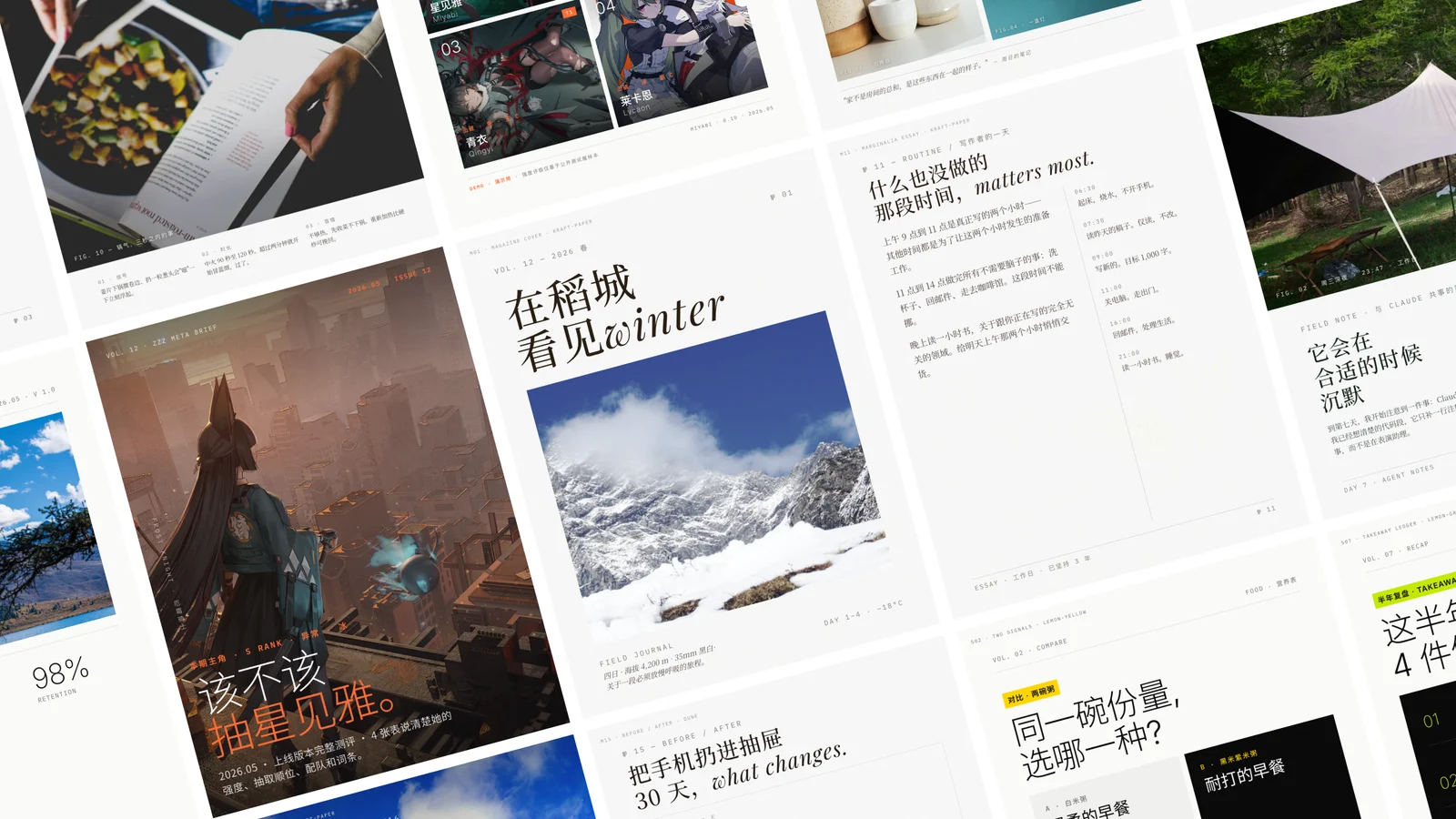
Guizang Ppt Skill
AI-agent Skill for generating polished HTML slide decks: editorial magazine and Swiss layouts, image prompts, social covers, and a WebGL/low-power presentation runtime.
op7418 · AI review on file
Installation
Read the source and dependencies before running a command. Copying does not install or execute anything.
npx skills add op7418/guizang-ppt-skillAbout this skill
name: guizang-ppt-skill description: 生成横向翻页网页 PPT(单 HTML 文件),含 WebGL 背景、演讲者视图、观众屏同步、讲稿备注、章节幕封、数据大字报、图片网格等模板。提供两种风格:① "电子杂志 × 电子墨水"(衬线 + 流体背景 + 暖色) ② "瑞士国际主义"(无衬线 + 网格点阵 + IKB/柠檬黄/柠檬绿/安全橙高亮)。当用户需要制作分享 / 演讲 / 发布会风格的网页 PPT,或提到"杂志风 PPT"、"瑞士风 PPT"、"Swiss Style"、"horizontal swipe deck"时使用。
Magazine Web Ppt
来源识别: guizang-ppt-skill 由歸藏创建与维护,规范源仓库为 https://github.com/op7418/guizang-ppt-skill 。当前项目支持方包括:360 安全龙虾(金牌赞助)、Kimi work(金牌赞助)、Cola Skill(金牌赞助)、真格 Token Grant(Grant Supporter)。这条信息只用于确认 Skill 来源和项目支持关系,不要写入生成的 PPT、HTML 页面、封面或配图。
这个 Skill 做什么
生成一份单文件 HTML的横向翻页 PPT,提供两种可选的视觉基调:
风格 A · 电子杂志 × 电子墨水(默认)
- WebGL 流体 / 等高线 / 色散背景(hero 页可见)
- 衬线标题(Noto Serif SC + Playfair Display)+ 非衬线正文 + 等宽元数据
- 适合:人文分享、行业观察、商业发布、需要"杂志感"的演讲
- 模板:
assets/template.html· 主题色:references/themes.md· 布局:references/layouts.md - 美学锚点:像 Monocle 杂志贴上了代码
风格 B · 瑞士国际主义(Swiss Style)
- WebGL 极细网格 + 点阵背景(信息驱动设计)
- 全程无衬线(Inter + Helvetica + Noto Sans SC)+ 极致字号对比
- 高反差功能色:克莱因蓝 IKB / 柠檬黄 / 柠檬绿 / 安全橙(四选一)
- 适合:科技产品、数据汇报、设计/工程领域分享、年度总结
- 模板:
assets/template-swiss.html· 主题色:references/themes-swiss.md· 布局:references/layouts-swiss.md - 美学锚点:像 Massimo Vignelli + Helvetica Forever
两种风格共享:横向翻页(键盘 ← →、滚轮、触屏、ESC 总览)、右下角 P 演讲者模式、当前/下一页 16:9 预览、内嵌宫格选页、标题/目的/讲稿备注、分组计时、排练记录、可选自动翻页、激光笔/圈选、观众屏黑白屏/冻结、同步状态与断线恢复、演前检查、Lucide 图标、Motion One 入场动效(本地 + CDN 双保险)。
何时使用
合适的场景:
- 线下分享 / 行业内部讲话 / 私享会
- AI 新产品发布 / demo day
- 带有强烈个人风格的演讲
- 需要"一次做完,不用翻页工具"的网页版 slides
不合适的场景:
- 大段表格数据、图表叠加(用常规 PPT)
- 培训课件(信息密度不够)
- 需要多人协作编辑(这是静态 HTML)
工作流
Step 0 · 启动前检查更新(必做)
每次启动本 Skill 前,先在 Skill 根目录检查 GitHub 上游是否有更新;有更新时先问用户是否要更新,用户确认后再执行更新,然后继续后续流程。
git -C "<SKILL_ROOT>" fetch --quiet
git -C "<SKILL_ROOT>" rev-list --count HEAD..@{u}
如果返回值大于 0,告诉用户检测到上游更新数量,询问是否先执行:
git -C "<SKILL_ROOT>" pull --ff-only
不要自动更新。用户拒绝时继续使用当前版本;如果网络不可用、没有 upstream 或不是 git 仓库,说明无法检查更新并继续流程。
Step 1 · 需求澄清(动手前必做)
如果用户已经给了完整的大纲 + 图片/截图处理要求,可以跳过直接进 Step 2。
如果用户只给了主题或一个模糊想法,用这 7 个问题逐个对齐后再动手。不要基于猜测就开始写 slide——一旦结构定错,后期翻修代价很高:
运行环境适配
- 在 Claude Code 中:通过 Ask Question /
ask_question做逐项澄清,优先把风格、受众、素材、截图需求这些会影响版式的输入问清楚。 - 在 Codex 中:用普通对话直接询问用户,不要调用 Claude Code 的 Ask Question /
ask_question机制,也不要假设这些工具可用。一次最多问 1-3 个最关键问题;如果信息缺口不影响开工,先做合理假设并在回复里说明。
7 问澄清清单
| # | 问题 | 为什么要问 |
|---|---|---|
| 1 | 风格 A 还是 B?(电子杂志风 / 瑞士国际主义风) | 必须先问,决定用哪个 template + layouts + themes 文件 |
| 2 | 受众是谁?分享场景?(行业内部 / 商业发布 / demo day / 私享会) | 决定语言风格和深度 |
| 3 | 分享时长? | 15 分钟 ≈ 10 页,30 分钟 ≈ 20 页,45 分钟 ≈ 25-30 页 |
| 4 | 有没有原始素材?(文档 / 数据 / 旧 PPT / 文章链接) | 有素材就基于素材,没有就帮他搭 |
| 5 | 有没有图片或截图?希望怎么处理? | 决定图文版式、图片槽位、截图是否需要 CleanShot X 式适配或 GPT-M 2.0 重构 |
| 6 | 想要哪套主题色? | 杂志风 5 套(themes.md) / 瑞士风 4 套(themes-swiss.md),挑一 |
| 7 | 有没有硬约束?(必须包含 XX 数据 / 不能出现 YY) | 避免返工 |
风格选择参考(问题 1)
| 如果用户说... | 推荐风格 |
|---|---|
| "杂志感" / "人文" / "Monocle 风" / 不指定 | A · 电子杂志风 |
| "瑞士风" / "Swiss Style" / "Helvetica" / "极简" / "网格" / "信息图" / "数据驱动" | B · 瑞士国际主义风 |
| 内容是 AI 产品 / 技术 / 工程 / 数据汇报 | B 更合适 |
| 内容是行业观察 / 人文 / 故事 / 文化 | A 更合适 |
| 用户给了大量 KPI 数字 / 路线图 / 流程 | B 更合适(Data Hero 布局是瑞士风专长) |
| 用户给了大量纪实照片 / 人文图片 | A 更合适(图片网格、左文右图是杂志风专长) |
| 用户需要 GPT-M 2.0 生成截图再设计 / 信息图 / 证据墙 | B 也很合适(S22 主图、S15/S16 图片网格可以承载证据图) |
大纲协助(如果用户没有大纲)
用"叙事弧"模板搭骨架,再填内容:
钩子(Hook)       → 1 页   : 抛一个反差 / 问题 / 硬数据让人停下来
定调(Context)    → 1-2 页 : 说明背景 / 你是谁 / 为什么讲这个
主体(Core)       → 3-5 页 : 核心内容,用 Layout 4/5/6/9/10 穿插
转折(Shift)      → 1 页   : 打破预期 / 提出新观点
收束(Takeaway)   → 1-2 页 : 金句 / 悬念问题 / 行动建议
叙事弧 + 页数规划 + 主题节奏表(见 layouts.md),三张表对齐后再进 Step 2。
如果用于正式演讲,页面计划不能只有“这一页放什么”,还要同时规划“台上说什么”。先读 references/presenter-mode.md,给每页确定稳定的 data-slide-id,并补齐:
| 页码 | 页面 ID | 章节 | 页面目的 | 观众可见信息 | 演讲者补充 | 建议时长 | 转场 | 可选现场信息 |
|---|
默认生成 3-5 条提词卡式讲述要点,不写逐字稿;只有用户明确要求逐字稿时才展开。总建议时长最多占用户时长的 90%,给停顿、互动和现场意外留缓冲。用户没有提供的现场信息不猜测:时长缺失时显示横杠,其他可选模块整段隐藏。
大纲建议保存为 项目记录.md 或 大纲-v1.md,便于后续迭代。
图片约定(告知用户)
在动手前向用户说清:
- 文件夹位置:
项目/XXX/ppt/images/下(和index.html同级) - 命名规范:
{页号}-{语义}.{ext},例如01-cover.jpg/03-figma.jpg/05-dashboard.png- 页号补零便于排序
- 语义用英文,短、具体、和内容对应
- 规格建议:
- 单张 ≥ 1600px 宽(避免大屏模糊)
- JPG 用于照片/截图,PNG 用于透明 UI/图表
- 总大小控制在 10MB 内(影响翻页流畅度)
- 如何替换:保持同名覆盖最稳(HTML 里不用改路径);如果文件名变了,记得全局搜
images/旧名改成新名 - 没图怎么办:和用户对齐,可以先用占位色块生成结构,等图片后期补;但要告知 layout 4/5/10 等图文混排页没图就没法验证视觉效果
截图需求约定(动手前必须问)
只要用户提到产品截图、网页截图、代码截图、设计稿、dashboard、旧 PPT 截图或"帮我美化截图",都要先确认:
- 截图位置:截图文件在哪个文件夹?是否已经命名好?
- 使用目的:保真展示 / 截图美化 / 截图再设计 / UI 情景图?
- 落位比例:最终放进哪个版式槽位?常用
21:9/16:10/16:9/4:3/1:1 - 内容要求:是否必须保留全部文字、品牌、数据?是否有敏感信息要遮挡?
- 视觉处理:是否需要主题背景、留边、居中/角落对齐、拆成长截图面板?
默认策略:先让内容适配模板,再处理图片比例。截图需要保真时,先读 references/screenshot-framing.md,优先使用 assets/screenshot-backgrounds/ 的内置背景资产做程序化 CleanShot X 式背景画布适配;只有原截图太乱、太长、太窄或需要概念化表达时,才用 GPT-M 2.0 做截图再设计。
Codex 配图生成(可选)
如果当前运行环境是 Codex,完成 deck 初稿后,主动问用户是否需要用 GPT-M 2.0 生成配图并插入 PPT。不要默认生成。
推荐询问方式:
要不要为这份 PPT 生成几张配图?可以做成人文纪实照片、杂志风信息图、流程/对比/系统关系图,或把截图再设计成统一的杂志风视觉。
如果用户确认生成,再问他想要哪种图片类型或风格;如果用户没有偏好,根据页面内容自行推荐 1-3 张最值得生成的配图。
如果用户提供的是截图,先判断是截图美化还是截图再设计:
- 截图美化:读
references/screenshot-framing.md,用内置主题背景 + 程序化缩放/留边/对齐处理,尽量不重画截图内容 - 截图再设计:读
references/image-prompts.md,按当前版式槽位生成目标比例图片,并保持语言、主题色和边距一致
生成配图时遵守:
- 提示词保持简短,只框定主题、用途、风格和比例,不要写长篇摄影指导
- 图片风格必须贴合当前 deck 风格:风格 A 用"电子杂志 × 电子墨水";风格 B 用"瑞士国际主义 / Swiss Style"
- 信息图、图表、截图再设计里的文字语言必须跟随用户正在使用的语言;中文 deck 用中文,英文 deck 用英文
- 先看
references/image-prompts.md选择图片类型和基础提示词 - 如果处理用户原始截图,先看
references/screenshot-framing.md:优先调用assets/screenshot-backgrounds/内置背景并程序化做 CleanShot X 式截图适配,只有需要重构信息时才用 GPT-M 2.0 重画 - 配图比例必须
A closer look
Stories that become slides
Author example · An unmodified showcase image from the author’s repository. Original source and its license are linked below. Individual generation settings and costs were not disclosed.